Mastercam opiskeluversion haku- ja asennusohje

Mastercamin opiskeluversio tukee nyt ohjelmistolisenssejä, joka mahdollistaa monien uusien ominaisuuksien lisäämisen ohjelmistoon, kuten .STL tiedostojen tallentamisen ja muokkaamisen sekä Mill-Turn tuotteen käytön.

Opiskeluversio vaatii aktivointikoodin, joka voi hakea Mastercamin ohjelmistovalmistajan englanninkielisestä palvelsta maksutta

Opiskeluversion haussa on viisi vaihetta:

  • Luodaan my.mastercam.com tili
  • Vahvista my.mastercam tili
  • Haetaan opiskeluversion aktivointikoodia
  • Asennetaan Mastercamin opiskeluversio tietokoneelle
  • Aktivointikoodia annetaan Mastercamille

Mitä tehdä ongelmatilanteissa

Jos lisenssin haussa tai käytössä tulee ongelmia tai jos asennuksen aikana tulee virheilmoitus, laita tukiviesti meille osoitteeseen:

tuki@zenex.fi

Miten haetaan opiskeluversion lisenssi Mastercamille

Aluksi on luotava my.mastercam.com –tili. Seuraa alla olevaa linkkiä siirtymään tililuontisivustolle:

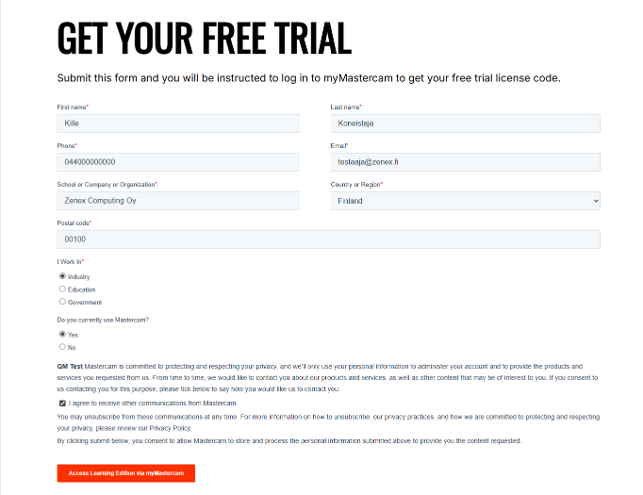
1. Sivusto vaatii sinulta sähköpostiosoitteen (Email), sekä etunimen (First name), sukunimen (Last name), puhelinnumeron (Phone), yrityksen/koulun tiedot (School or Company or Organization), valtion (Country) sekä postinumeron (Postal code). Lisäksi sivu kysyy, työskenteletkö opetusalalla, koneistusalalla vai valtiolla, ja käytätkö tällä hetkellä Mastercamia. Vastaa asianmukaisesti.

2. Tämän lomakkeen jälkeen sivusto pyytää sinua luomaan Mastercam.com tunnukset, jos sinulla on jo tunnukset, voit kirjautua niillä sisään. Muulloin luodaan tili.

Tässä on linkki ohjeeseen, missä kerrotaan miten my.mastercam-tilin luodaan:

https://mastercam.fi/index.php/luo-mymastercam/ 

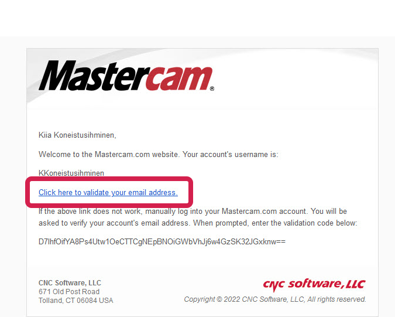
3. Kun olet luonut tilin ja syöttänyt tarvittavat tiedot, tulee sinun vahvistaa se vielä sähköpostistasi. Kun olet luonut tilin, saat Mastercamilta donotreply -osoitteesta Validation Code -nimisen sähköpostin. Klikkaamalla sähköpostin linkkiä pääset vahvistamaan tilisi.

4. Nyt voit kirjautua my.mastercam tiliin alla olevasta linkistä:

https://learningedition.mastercam.com/

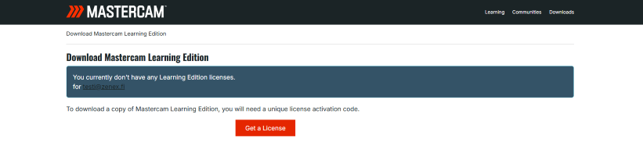
5. Sivusto ilmoittaa, ettei sinulla ole vielä Learning Edition -lisenssiä. Painamalla punaista Get a License nappia voit luoda itsellesi lisenssin.

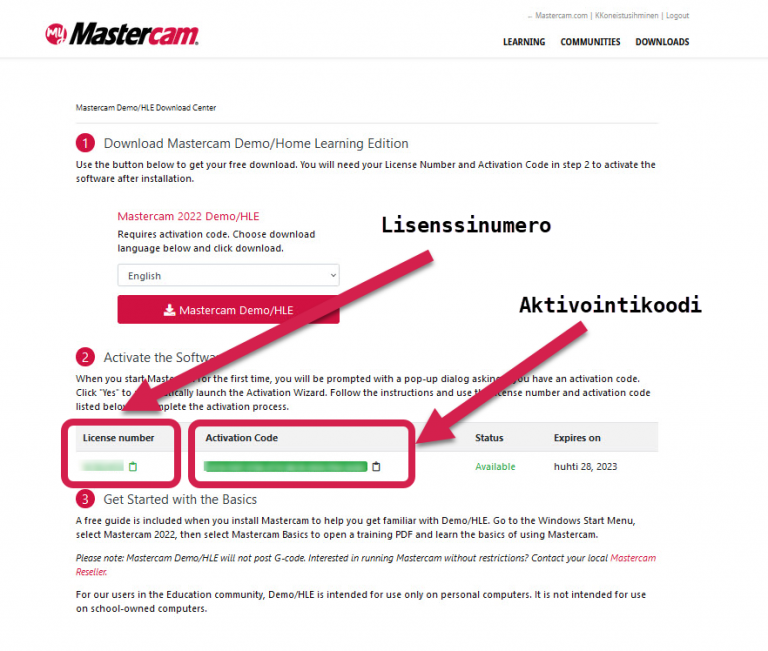
6. Tämän jälkeen avautuu uusi sivu, jolta löydät lisenssinumero sekä aktivointikoodi. Kopioi nämä tiedot talteen. 

7. Nyt kun Mastercam opiskeluversion asennustiedot on saatu palvelusta, voidaan ladata asennustiedosto ja asentaa Mastercam opiskeluversion tietokoneelle.

Miten asennetaan Mastercamin opiskeluversio tietokoneelle

Nyt kun Mastercam opiskeluversion asennustiedot on saatu palvelusta, voidaan ladata asennustiedosto ja asentaa Mastercam opiskeluversion tietokoneelle.

1. Lataa uusin versio Mastercamista Zenexin tukisivustolta seuraamalla alla olevaa linkkiä:

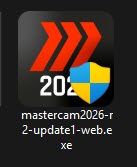
2. Kun asennustiedosto on latautunut tuplaklikkaa tiedostoa aloittamaan asennusta.

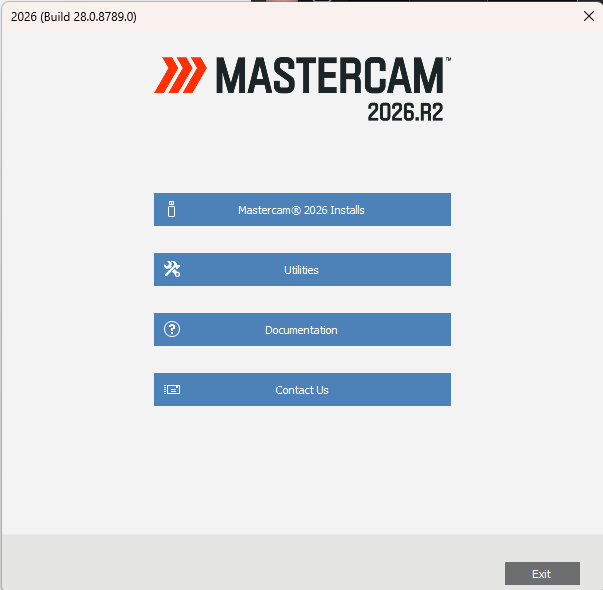
3. Tämän jälkeen seuraa asennusohjelman antamia ohjeita ja asenna Mastercam työasemalle. Paina ylintä ”Mastercam 2026 Installs” nappia.

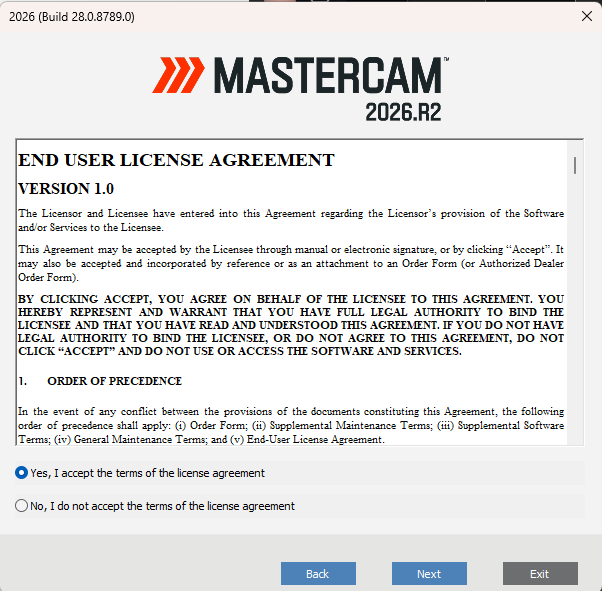
4. Hyväksy lisenssiehdot ja klikkaa OK ja hyväksy käyttöehdot aloittamaan asennus.

Miten aktivointikoodi annetaan Mastercamille

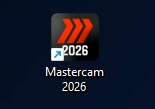
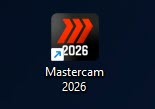
1. Kun asennusohjelma on asentanut Mastercamin koneelle, se luo työpöydälle Mastercam-ikonin. Tuplaklikkaa ikonia käynnistämään ohjelman.

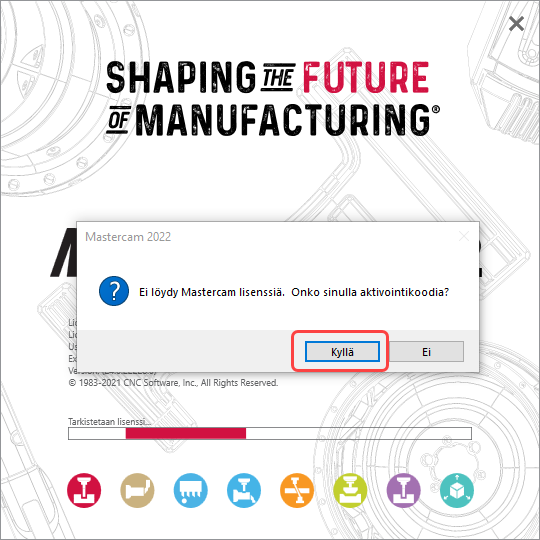
2. Kun Mastercamia käynnistettään ensimmäistä kertaa, ohjelma kysyy, onko aktivointikoodia. Klikkaa Kyllä.

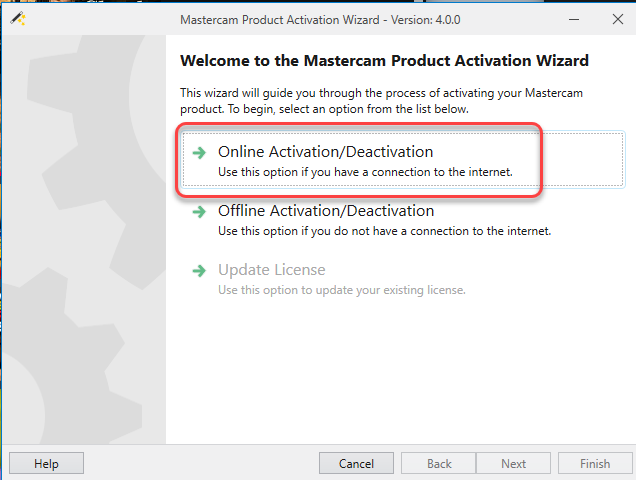
3. Tämän jälkeen Aktivointivelho ohjelma käynnistyy. Valitse vaihtoehdoista Online Activation/Deactivation.

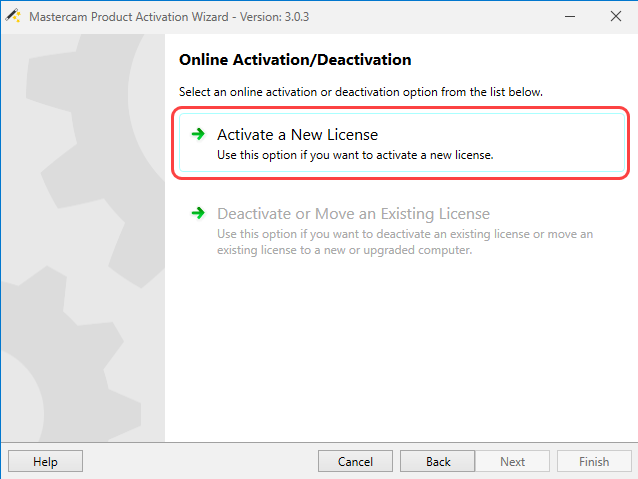
4. Tämän jälkeen valitse Activate a New License. Hyväksy tämän jälkeen käyttöehdot.

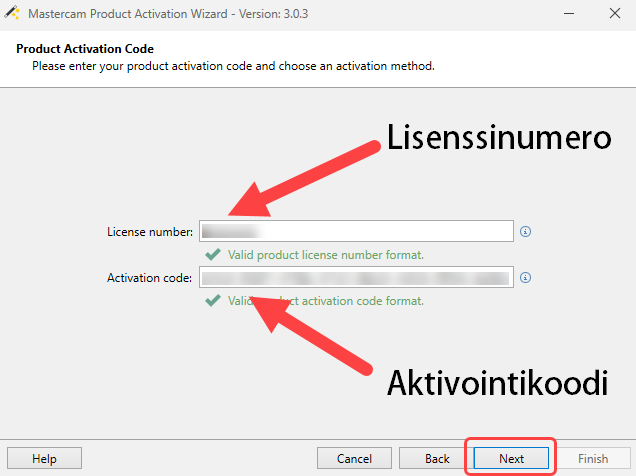
5. Ohjelma yhdistyy aktivointipalvelimeen, jonka jälkeen pyydettään asennustiedot, eli Lisenssinumero ja Aktivointikoodi. Kopioi tallentamasi asennustiedot kenttiin jolloin kenttien alapuolelle ilmestyy vihreä ruksi. Kun molemmissa kentissä on vihreä ruksi, klikkaa Next.

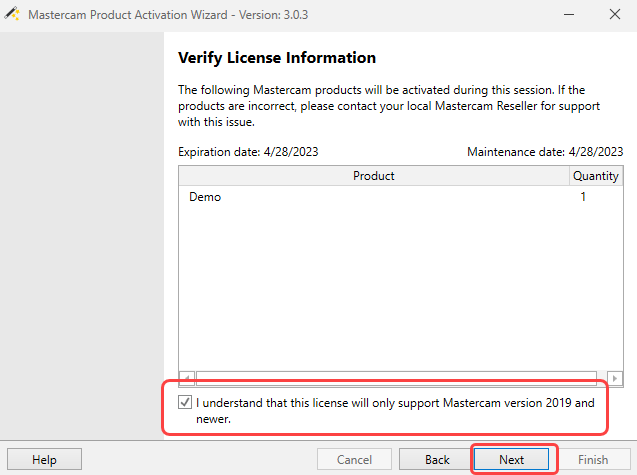
6. Ohjelma yhdistyy aktivointipalvelimeen uudestaan jonka jälkeen ohjelma antaa opiskeluversion lisenssitiedot. Laita ruksi kohtaan I understand that this license will only support Mastercam version 2019 and newer ja klikkaa tämän jälkeen Next.

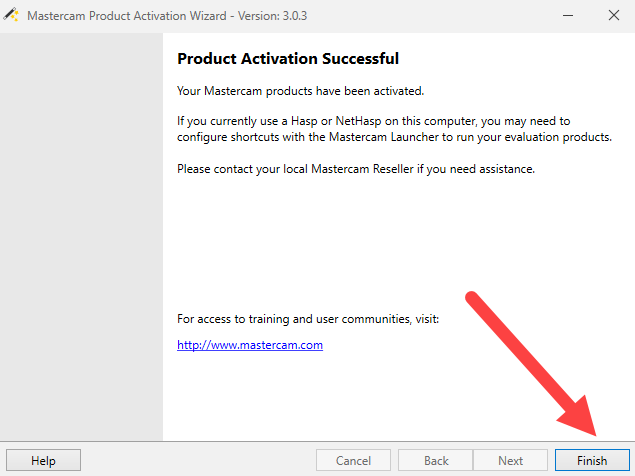
7. Ohjelma yhdistyy aktivointipalvelimeen ja tämän jälkeen tulee ilmoitus, jossa kerrotaan aktivoinnin onnistumisesta. Klikkaa tämän jälkeen Finish. Opiskeluversion lisenssi on nyt asennettu!

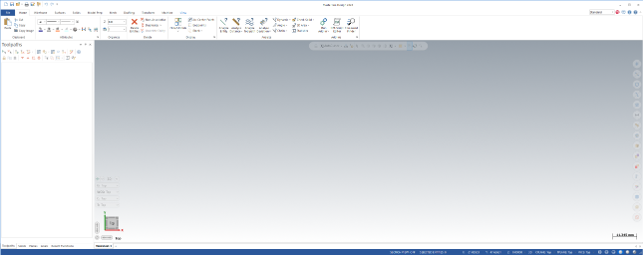
8. Käynnistä nyt Mastercam tuplaklikkaamalla ikonia.

9. Mastercam pyytää hyväksymään loppukäyttäjän sopimusta. Laita ruksi laatikkoon Kyllä, olen lukenut sopimuksen ja hyväksyn sen ja klikkaa Jatka.